jadi ini >
JUDUL JUDUL JUDUL Mickeymaru JUDUL Faisal Tekhnologi JUDUL JUDUL JUDUL
Follow bro
ppp My Name Is Shoetanz ingin Menjadi Blogger Yang Creative dan bukan jdi blogger yg plagiat tanpa seizin yg punya xD selain itu saya juga ingin mengerti tentang technology :D Dan Selain Itu Saya Ingin Di banggakan Oleh Kedua Orang Tua Saya Dan Menjadi Anak Yang Di Percayai dan di Kagumi Oleh Keluarga Saya :) hahahahah.... Dan Saya Ingin Juga Belajar Tentang Blogger Dan Mendesaign Suatu Website Dengan Hasil Keringat Saya Sendiri :) Tpi Saya Juga Belum Terlalu Bisa Mendesaign Website Tapi Saya Terus Belajar Tentang Mendesaign Suatu Website Dan Ingin Di banggakan Oleh Teman-Teman Saya Di sekolah :) Mungkin Itu Yang Hanya Saya Sampaikan :) wkowow Lihat Profil Lengkap Ku

Cara membuat Animasi bergerak dengan Photoshop

:


Kali ini  saya akan memberitahukan cara membuat animasi bergerak dengan photoshop. Cara membuat animasi bergerak (.gif) mungkin bagi sebagian orang hanya dengan menggunakan software adobe flash. Tetapi photoshop holic jangan berkecil hati. Karena dengan photoshop kita juga bisa membuat gambar animasi bergerak dengan :photoshop. Langsung saja kita lihat :

Buka document baru.
Terserah anda mau buat ukuran berapa besar, tetapi saran saya buatlah dengan ukuran Weight = 300 pixels dan height = 300 pixels.
Disini saya akan mencontohkan gambar animasi jejak kaki yang berjalan.
Buat layer baru dengan cara klik tabs layer > new > layer … atau Shift + CTRL + N
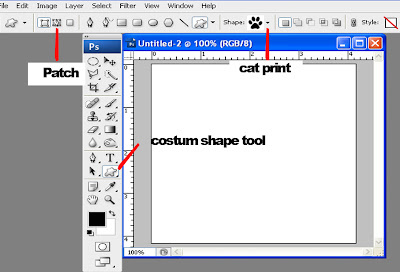
Klik Costum shape tool, Pilih pacth dan pilih Cat Print sebagai objek cara membuat animasi kali ini.
Kemudian klik Selection pacth tool. Lalu klik kanan dibagian kaki Setelah itu pilih Make selection…
Setelah itu muncul kotak, biarkan feather radiusnya 0 pixels lalu klik OK.


Setelah Selection atau seleksi menyerupai gambar kaki lalu klik tool brush, Brush di bagian kaki dengan menggunakan warna hitam.

Sesudah siap di brush. Selection masih ada. Kita hilangkan dengan cara menekan CTRL + D ( Bukan C+T+R+L+D hehehehe ).
Kemudian duplicate gambar kaki tadi sampai menjadi 4 kaki dan geser kaki sesuai urutan layer.

Setelah itu hapus Background dengan cara klik kanan layer background lalu delete layer.

Disinilah yang harus kita lakukan agar gambar berjalan seperti animasi bergerak. Caranya
Klik Windows > Animations
Setelah itu timbul kotak, Klik menu di bagian sudut kanan dibawah close lalu pilih Make Frames from Layer

Ubah waktunya menjadi 1 sec
Sekarang tinggal kita save hasil gambar animasi bergerak yang kita buat dengan photoshop.

Klik File > Save for web & devices… lalu ikuti sesuai gambar dibawahDan hasilnya


Anda bisa mengganti gambar yang anda mau seperti gambar hati dan lain-lain.
Semoga membuat gambar animasi bergerak dengan photoshop ini bermanfaat.


Cara Menghilangkan Jerawat Pada Wajah


Sebagai contoh coba lihat gambar di bawah ini :
Bagaimana tertarik … ? Oke jika ingin tahu rahasiahnya Cara Menghilangkan Jerawat Pada Wajah, simak baik-baik langkah-langkah di bawah ini :
Sebetulnya dalam tehnik menghilangkan noda flek hitam atau jerawat pada wajah, Photoshop menyediakan beberapa tool yang bisa anda gunakan sesuai kebutuhan. Diantaranya Spot Healing Brush Tool, Healing Brush Tool, Patch Tool, Clone Stamp Tool, dan lain-lain. Adapun dalam tutorial ini saya akan coba terangkan Cara Menghilangkan Jerawat Pada Wajah dengan tool Patch Tool, dan Versi Photoshop yang saya pakai dalam tutorial ini Photoshop CS5.
Maka langkah-langkahnya adalah :
Jika anda ingin mencoba praktek dengan photo seperti yang saya contohkan, silahkan sedot dulu photonya disini.
Langkah ke 1
Buka photo yang ingin diedit pada bagian wajahnya …. Klik File > Open atau tekan Ctrl+O pada Keyboard
Langkah Ke 2
Duplikat layer dengan car Klik Kanan pada pada Layers Background pilih Duplicate Layer atau tekan Ctrl+J pada Keyboard. Maka akan terbentuk sebuah layer baru dengan nama Layer 1.
Langkah Ke 3
Pada Tool Box pilih tool Patch Tool
Langkah Ke 4

Setelah memilih tool Patch Tool, lalu pada Property Bar pilih Patch : Source
Langkah Ke 5
Nah pada langkah ini anda mulai konsentrasi pada photo yang hendak dihilangkan jerawatnya. Caranya seleksi/lingkari area jerawat (terserah mau jerawat yang mana dulu), seperti yang terlihat pada gambar di bawah :
Langkah Ke 6
Klik mouse pada area seleksi yang telah dibuat, tahan lalu geser (drag) ke area kulit yang masih mulus tanpa jerawat.
Langkah Ke 7
Lakukan terus pada jerawat yang lain sampai benar-benar hilang semua jerawat yang tertanam pada wajah. Maka hasilnya akan seperti yang terlihat pada gambar di bawah :
Bagaimana, mudah kan …. ? Berikut hasil akhir dari tutorial ini :
Selamat mencoba dan semoga bermanfa’at ….

Sumber : Onestia82

Teknik Dasar Cara Mewarnai Rambut Dengan Photoshop


Langkah-langkah dalam Teknik Dasar Cara Mewarnai Rambut Dengan Photoshop :
Langkah ke 1 : Buka gambar yang telah teman-teman sedot (setelah di-ekstrak). Klik File>Open atau tekan Ctrl+Opada keyboard.
Langkah ke 2 : Duplikat Layer dengan cara menekan Ctrl+J pada keyboard. Yang semula pada Palette Layerhanya ada layer Background, setelah di-duplikat maka otomatis akan terbentuk sebuah layer baru dengan namaLayer 1.
Langkah ke 3 : Selanjutnya seleksi gambar untuk memisahkan rambut dengan gambar yang tidak ingin ditimpa saat memberi warna. Dalam penyeleksian disini, saya memakai tool Polygonal Lasso Tool. Untuk mengaktifkannya pada Tool Boox klik Polygonal Lasso Tool atau tekan huruf L pada keyboard.
Langkah ke 4 : Lakukan penyeleksian pada gambar, dengan cara klik terus menyusuri bagian tepi gambar, antara batas rambut dengan gambar yang nantinya tidak ingin ditimpa dalam proses pewarnaan. Akhiri seleksi jika sudah sampai pada titik awal yang pertama anda buat titik seleksi.
Langkah ke 5 : Sekarang lakukan proses pewarnaan rambut dengan cara klik menu Image>Adjustments>Black & White. Atau dengan menekan Alt+Shift+Ctrl+B pada keyboard.
Langkah ke 6 : Setelah tampil kotak dialog Black & White, lakukan settingan warna yang sesuai dengan keinginan anda. Contoh saya akan memberi warna Hitam pada rambut, saya pilih Maximum Black pada Preset (agar warna hitam-nya full). Maka hasilnya akan seperti yang terlihat pada gambar di bawah :
Jika anda menginginkan warna lain pada rambut, anda tinggal lakukan : Pada Pereset pilih Custom, centang padaTint, sebagai contoh pada Hue saya berikan nilai 290 dan pada Saturation saya beri nilai 30. Dan hasilnya akan seperti yang terlihat pada gambar di bawah :
Langkah ke 7 : Sampai langkah ini, proses pewarnaan rambut sudah selesai. Sekarang anda tinggal merapihkan agar gambar yang anda edit terlihat sedikit sempurna. Coba tekan Ctrl+Spasi pada keyboard tanpa dilepas sambil klik terus pada mouse atau tekan huruf Z pada keyboard lalu klik mouse, ini semua untuk Zoom/Memperbesartampilan gambar. Agar bagian-bagian yang kurang sempurna dapat terlihat jelas. Sebagai contoh dalam tutorial ini saya menemukan beberapa bagian yang menurut saya kurang sempurna dalam pewarnaannya, lihat gambar :
Langkah ke 8 : Maka yang harus anda lakukan dalam penyelesaian untuk memperbaiki ini, yaitu dengan teknikBrush Mask. Caranya dalam keadaan photo masih terseleksi klik menu Layer>Layer Mask>Reveal Selection.
Langkah ke 9 : Maka pada Palette Layer akan terbentuk sebuah Layer mask thumbnail baru dengan nama masih tetep Layer 1. Selanjutnya klik satu kali pada Layer mask thumbnail yang baru saja terbentuk untuk mengaktifkannya.
Langkah ke 10 : Aktifkan Tool Box Brush Tool dan untuk menentukan jenis koas brush anda dapat melakukannya dengan cara klik kanan pada kanvas gambar. Untuk ukuran brush anda dapat menekan [ (untuk memperkecil brush) dan menekan ] (untuk memperbesar ukuran brush) pada keyboard.
Langkah ke 11 : Setting warna Set Foreground Color (atas) dan warna Set Background Color (belakang) ke warnaDefault. Dengan menekan huruf D pada keyboard, maka otomatis settingan warna pada photoshop anda akan kembali ke warna default, yaitu warna Foreground (atas) menjadi warna putih dan warna Background (belakang)menjadi warna hitam. Lakukan untuk memperbaiki gambar dengan Teknik Brush Mask ini dengan caramenggosok-gosokkan brush pada area yang ingin diperbaiki. Perlu anda ingat jika warna Foreground (atas)warna putih, fungsinya untuk menambah area Mask. Sedangkan jika warna Foreground (atas) warna hitam maka fungsinya untuk mengurangi area Mask. Dan untuk menukar warna Foreground, supaya cepat anda tinggal menekan huruf X pada keyboard.
Berikut Hasil akhir dari tutorial Teknik Dasar Cara Mewarnai Rambut Dengan Photoshop
Selamat mencoba dan semoga bermanfaat ….
Sumber : Onestia82

Cara Resize Image Untuk Tampilan WEB Dengan Photoshop


Jika image/gambar hasil resize, kita hanya ingin mengurangi size-nya tanpa merubah dimensi pixel. Maka yang kita butuhkan adalah mengurangi warna perpaduan dari warna yang saya terangkan diatas. Namun dalam hal ini perlu digaris bawahi, karena kita melakukan resize hanya terletak pada size tanpa mengurangi dimensi pixel, maka otomatis dalam ketajaman warnanya akan berubah sehingga image/gambar tersebut kurang jelas terlihat. Lain lagi jika resize image/gambar kita lakukan dalam size dan dimensi pixel-nya juga, maka image/gambar yang dihasilkan akan sesuai dengan yang aslinya hanya size dan pixel-nya berkurang.
Untuk tutorial resize image/gambar ini, saya buat image/gambar untuk tampilan WEB. Namun image/gambar yang dihasilkan anda koleksi pada Komputer/Laptop juga tidak masalah, atau untuk keperluan print/cetak juga saya rasa oke-oke aja … Dan dalam tutorial image/gambar untuk tampilan WEB disini, saya beri contoh image/gambar format .gif atau animasi saja. Dan untuk image/gambar format .gif, agar animasi yang dihasilkan setelah proses resize animasi tersebut tetap bisa dijalankan, maka dalam proses resize .gif animasinya meski format .psd. Dan jangan khawatir untuk Photoshop CS5, sudah suport terhadap animasi .gif yang kita Import dari dari pengolah gambar lain. Dengan kata lain Photoshop CS5 bisa merubah image/gambar format .gif menjadi format .psd. Berikut animasi .gif yang saya jadikan contoh dalam tutorial Cara Resize Image Untuk Tampilan WEB Dengan Photoshop … (Dimensi 250×250 pixel dan size 25,0 KB) Untuk cara membuat animasi dengan Photoshop anda dapat membacanya disini.


original : Dimensi = 250 x 150 pixel dan Size = 25,0 KB
Selanjutnya kita lakukan resize, maka langkah-langkahnya setelah gambar terbuka pada layar kerja Photoshop (harus format .psd) Klik File > Save for WEB & Devices.
Setelah kotak dialog Save for WEB & Devices tampil, lakukan setting untuk proses resize. Langkah awal tentukan format image/gambar yang ingin dihasilkan, karena saya menginginkan format .gif, tentu saya pilih GIF. Selanjutnya yang perlu diperhatikan dalam hal resize ini adalah, pada setting Lossy, Colors, dan Dither. Lihat gambar dibawah :
Keterangan :
Lossy = Semakin besar nilainya, maka semakin kecil size image/gambar (default 0);
} Color = Semakin kecil nilainya, maka semakin kecil size image/gambar (default 128);
Dither = Semakin besar nilainya, maka semakin kecil size image/gambar(default 0%);
Atau bisa juga kita melakukan resize image/gambar dengan menentukan pilihan yang ada pada Preset (lihat gambar) (default Unnamed).

Berikut contoh animasi .gif hasil resize Preset tanpa merubah dimensi pixel.

GIF Restrictive : Dimensi = 250 x 150 pixel dan Size = 21,3 KB

GIF 64 No Dither : Dimensi = 250 x 150 pixel dan Size = 19,8 KB

GIF 64 Dithered : Dimensi = 250 x 150 pixel dan Size = 21,3 KB

GIF 32 No Dither : Dimensi = 250 x 150 pixel dan Size = 17,2 KB

GIF 32 Dithered : Dimensi = 250 x 150 pixel dan Size = 19,6 KB

GIF 128 No Dither : Dimensi = 250 x 150 pixel dan Size = 23,3 KB

GIF 128 Dithered : Dimensi = 250 x 150 pixel dan Size = 23,9 KB

Memang sih kalau memakai teknik Preset ini untuk perbedaan size image asli dengan size image hasil resize tidak jauh berbeda, kalau anda memakai setting Lossy, Colors, dan Dither seperti yang saya bahas diatas, anda lebih leluasa dalam menentukan setting size-nya.
Selanjutnya, jika anda menginginkan dalam resize image/gambar ini dirubah dimensi pixelnya juga. Masih dalam kotak dialog Save for WEB & Devices klik Image Size (lihat gambar).  Tentukan Widht,Height dan percent Sesuai dengan kebutuhan..
Jika selesai, klik Save. Selamat mencoba dan semoga bermanfaat.

Sumber : Onestia82
 
Join this site
Thanks For Visiting Gunakanlah Google Chrome Untuk Tampilan Sempurna
Mau Request ? Klik Disini